
如何把照片变成可以打印的涂色页
宠物照、全家福、旅行照片,或其他你喜欢的照片,都可以做成专属的涂色页。先找一张主体清楚的照片,生成黑白线稿,检查一下轮廓,再下载 PNG 或打印用的 PDF。
看看下面这张金毛犬的照片。变成线稿后,它歪头的表情、坐姿和三角领巾依然好认。线稿简化了毛发和草地的纹理,留下更大的白色区域可以涂色。
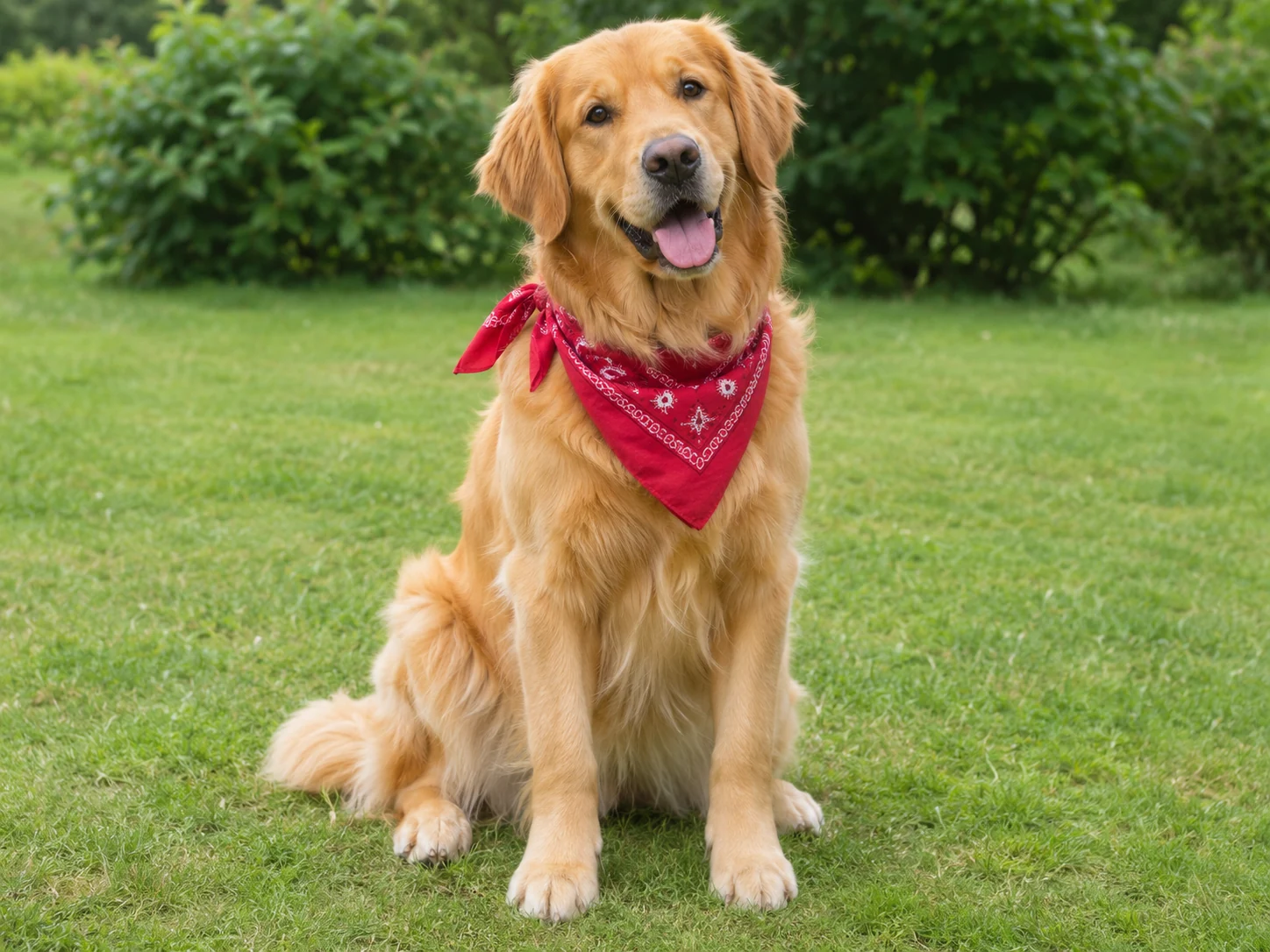
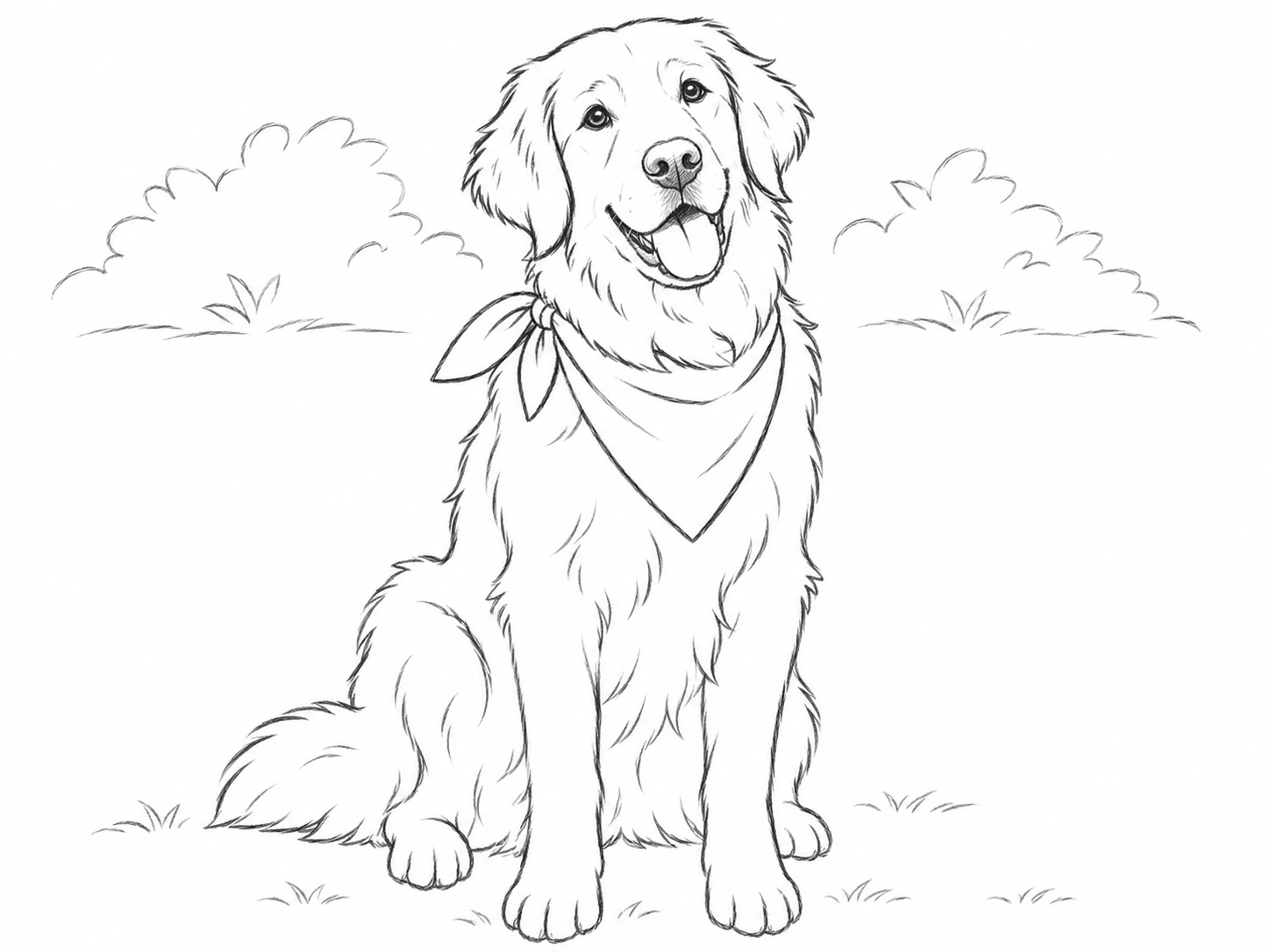
第一步 · 选一张主体清楚的照片
打开原图,试着把它缩放到接近打印出来的大小。看一看人的五官、宠物的耳朵,或者你想留下的建筑轮廓是否清楚。光线均匀、边缘清晰的照片,更容易画出一眼能认出来的线稿。
- 优先选柔和、均匀的光。 靠窗拍的照片和阴天的户外照片比较容易看清五官。脸上大片阴影会让轮廓难以分辨。
- 给主体留一点空间。 如果原图已经切掉一只耳朵或一只手,换一张取景更完整的照片。
- 根据涂色的人选细节。 给小朋友涂色,选背景简单、形状清楚的近景。用彩铅慢慢涂的人,可以试试门窗轮廓清楚的街景。
手头有相机原图时,优先用原图。聊天软件里保存的截图经过压缩,小细节和边缘可能已经变模糊。
第二步 · 上传照片,选择线稿风格
打开照片转涂色页工具,选择一张 JPG、PNG、WebP 或 HEIC/HEIF 照片,文件最大 10 MB。根据照片内容和上色工具选择风格。
- 简洁留出较大的涂色区域,适合蜡笔、粗头马克笔和小朋友的第一张涂色页。
- 标准保留五官、毛色分界和服饰轮廓,可以从这个选项开始试家庭照或宠物照。
- 细致保留更多毛发、布料和建筑细节,适合用彩铅或细头笔慢慢涂。
- 无背景把主体单独放在白底上。原图里有不少家具、树枝或杂物时,可以试这一种。
可以先看首页的风格对比,再按用途选清晰度。
- 1K 适合试风格、做小卡片,或打印线条简单的涂色页。
- 2K 可以作为日常 A4 或 US Letter 家用打印的起点。
- 4K 适合细节多的图、打印大图,或在平板上放大涂色。
选好后点击「生成」,按提示登录。各档所需积分会显示在工具里,积分选项可在价格页查看。
第三步 · 看预览,免费微调线条
先看 AI 原始线稿。检查眼睛和主体外轮廓,再看看白色区域里有没有明显杂点。如果缩到打印大小也看得清,可以直接下载。
细线过淡时,可以调整 线条粗细。白色区域有小点时,试试 移除杂点。偏灰的区域可以用 去除灰色,短小的断口可以试试 修补断线。一次改一项,方便和原稿对照。想重新调时,点 重置调整。浏览器里的这些微调不额外消耗积分。
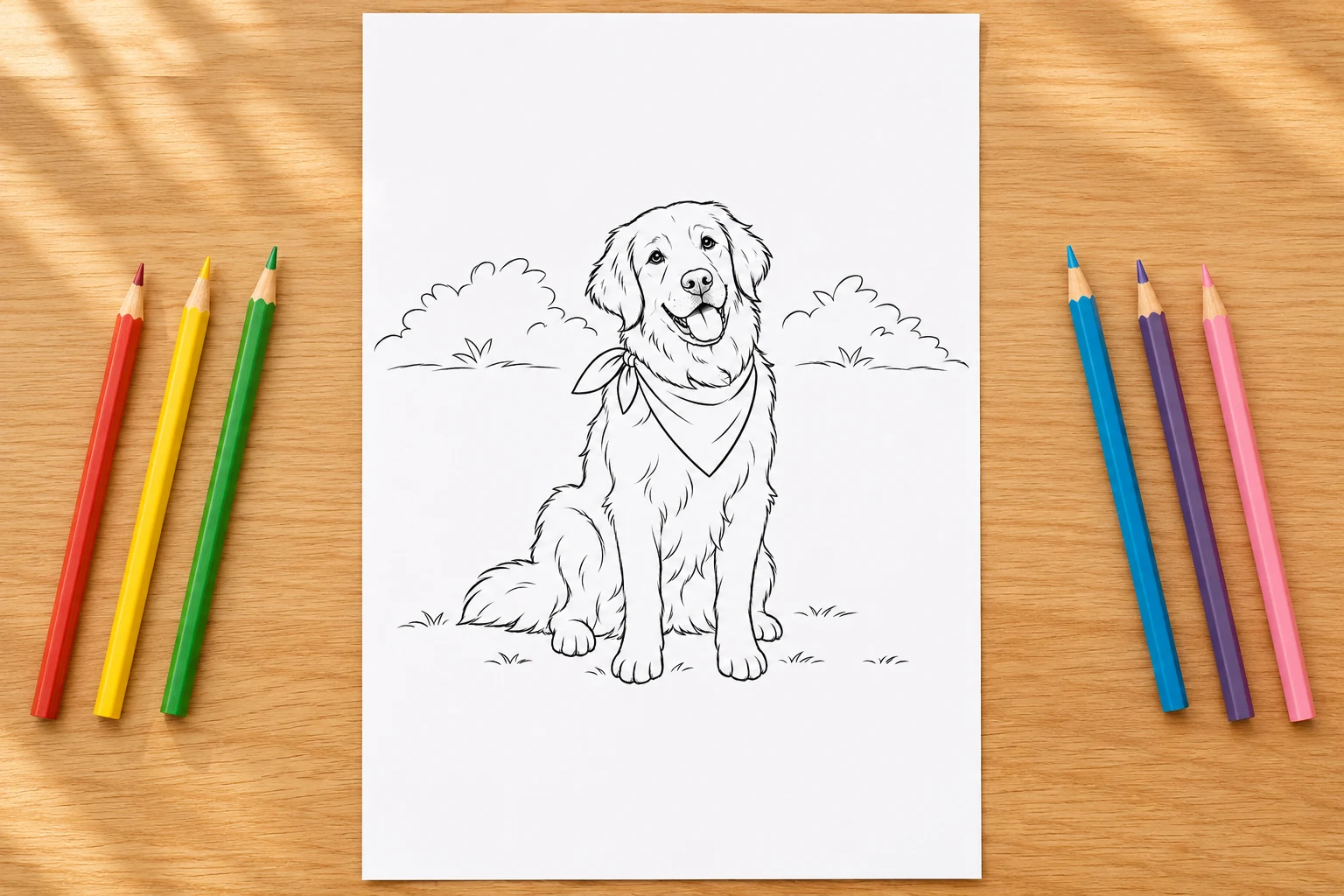
第四步 · 下载或打印涂色页
先在导出区选择 AI 原稿 或 调整版。打印时选 A4 或 US Letter,然后点击 下载 PDF 或 打印。工具会把完整线稿放在纸张边距内。打印前确认打印机选的纸张和文件一致,预览里四边都能看到。如果预览有裁边,选择「适合页面」再检查一次。
想在平板上填色,就点击 下载 PNG,导入绘画应用。用彩铅或马克笔涂纸质版,可以先拿一小张同样的纸试色。容易透墨的马克笔,可以在涂色页下方垫一张废纸。
常见问题
iPhone 拍的 HEIC 照片能直接上传吗?
可以。从相册里直接选择 HEIC 或 HEIF 照片即可。工具也支持 JPG、PNG 和 WebP。
为什么有些照片转出来会有黑块?
照片的阴影太重时,转成线稿后可能留下大片黑色。先试一张光线更均匀的照片。背景太杂时可以选「无背景」,只有浅灰阴影时试试「去除灰色」。
为什么 PDF 上下有留白?
横着拍的照片放进竖向纸张时,上下通常会多留一些空白。这样可以把整张图放进打印范围,也保住靠近边缘的细节。打印前看一眼预览即可。
可以用平板给生成的涂色页上色吗?
可以。下载 PNG 后导入 Procreate 等绘画应用。如果应用支持混合模式,可以把线稿图层设为「正片叠底」,在下方新增图层上色,线条会保持可见。
谁能看到我的照片和生成的涂色页?
点击「生成」时,ColoringTools 会把原图发送给 APIMart 处理。只有你的账号可以在「我的作品」中查看和下载线稿,访问有效期为 7 天。详情见隐私政策。